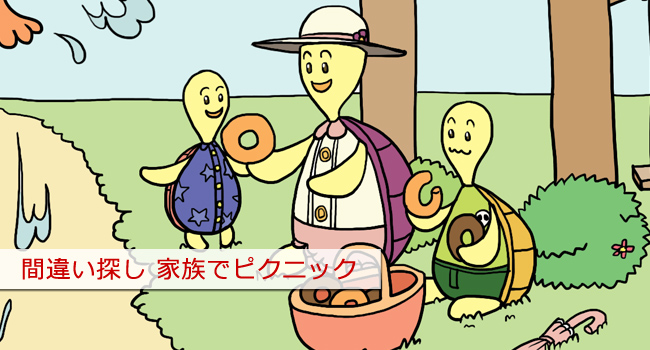
最近はとても暖かくなってきたせいか、家族そろって腹を出して寝る日が続いてます。さて、今回は、子ども達から「早く描け!」との要望が強い”間違い探しイラスト”を言われるがままに作成しました。まぁ、テーマは自分で勝手に決めましたけどね。
シャープペンシルで下絵作成
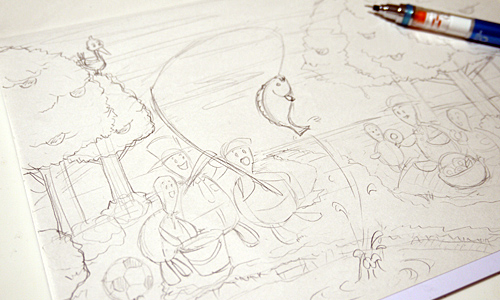
今回描くことにしたイラストは、カメの家族が出かけているところ。最初は、ラフスケッチの段階なので、余計な線が多く、適当な線を何本も引いてごまかしている感があります。
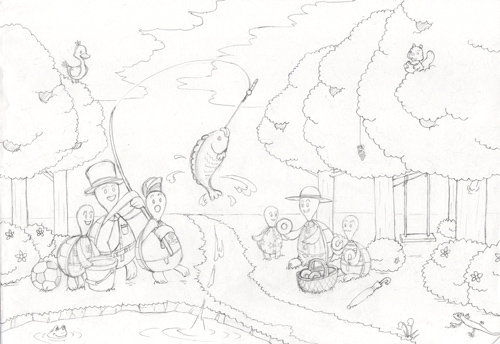
全体の構図が決まったら、余計な線を無くし、精度を上げていけば下絵の完成です。
Photoshopで線画仕上げ・着色
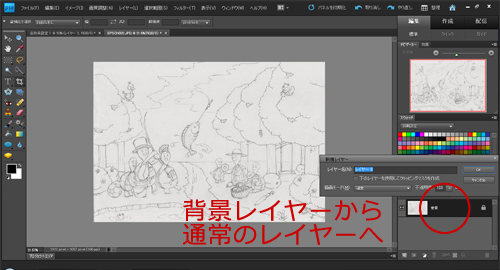
下絵をスキャナで取り込んで、Photoshop Elements(フォトショップエレメンツ)で開き、背景レイヤー(上の画像における赤丸部分)をダブルクリック。新しいウィンドウ(レイヤー名は任意)でOKとし、通常のレイヤーとして扱えるようにしておきます。今後このレイヤーを下絵レイヤーと呼ぶことにします。
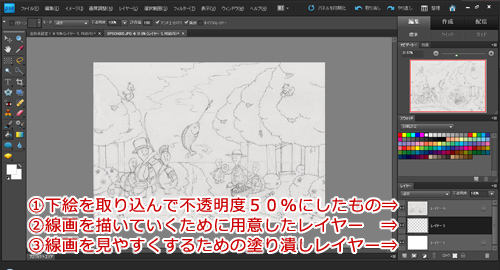
次に、先ほどの下絵レイヤーを選択し、不透明度を50%(下絵が見える)程度にしておきます。次に、新規レイヤー2つ追加します。ひとつは線画を描いていくためのレイヤー、もう一つは、描いた線画の視認性を上げるための(白で塗り潰した)レイヤーです
各レイヤーの準備ができたら、線画レイヤーに線を描き込んでいきます。
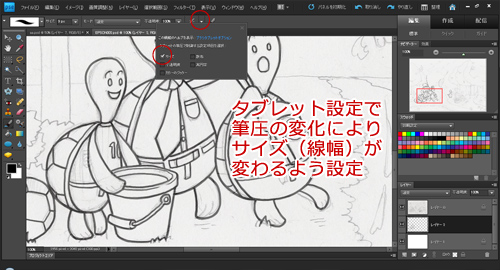
僕はペンタブレットを使うとき、筆圧の変化によって線幅だけがが変化するよう指定しています。
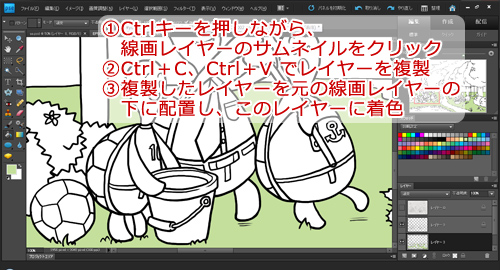
線画が完成したら、Ctrlキーを押した状態で、下絵レイヤーのサムネイルをクリック。さらに「Ctrl+C」、「Ctrl+V」の操作より、新しいレイヤーができるので、下絵レイヤーの下側に配置します。また、このとき新しくできたレイヤーを塗りレイヤーと呼ぶことにします。
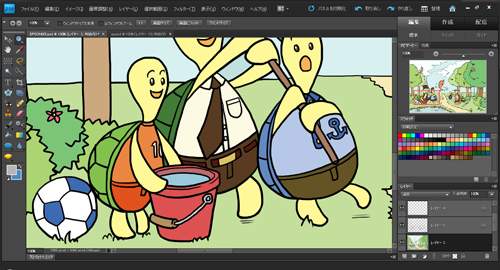
塗りレイヤーには、塗りつぶしツールを使用して着色していきます。
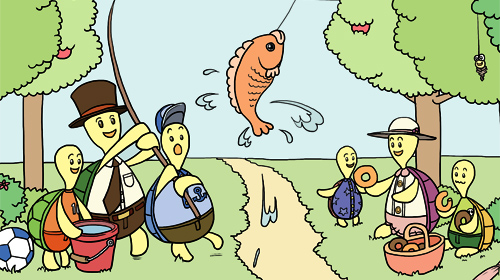
そして、イラストの完成です。が、今回、子ども達からの要望が強かったのは”間違い探しイラスト”。よって、このイラストに間違いを7つ作り完成としました。
間違い探しイラスト
次の2つの画像のうち、違っているところを7か所探してください。
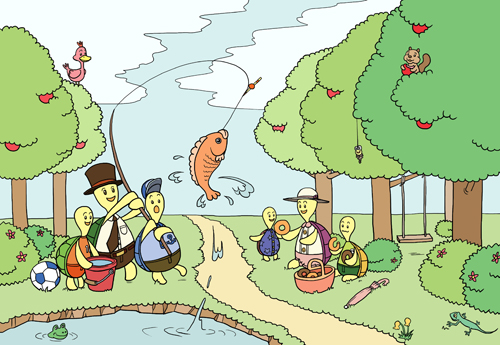
【画像1】
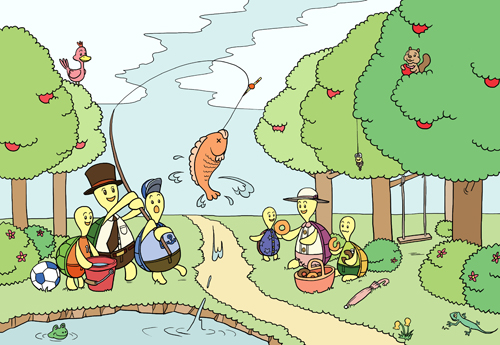
【画像2】
答えはコチラ